Was ist ein Custom-Filter?
Der Custom-Filter ist eine Funktion im FINANCE Multiples-Dashboard, mit der Sie Ihre eigenen, individuell konfigurierten Filtereinstellungen speichern können. Dies ermöglicht eine schnellere und effizientere Analyse, da Sie jederzeit auf gespeicherte Filter zurückgreifen können, ohne die Einstellungen immer wieder neu vornehmen zu müssen.
Hinweis zur Funktionsweise des Custom-Filters
Ein Custom-Filter gilt immer global für die gesamte Konfiguration, also sowohl für die Tabelle als auch für alle Diagramme. Dies bedeutet, dass der Custom-Filter alle Filtereinstellungen speichert, die für die Tabelle und alle Diagramme vorgenommen wurden.
Erstellen eines neuen Custom-Filters
Wenn Sie bislang noch kein Custom-Filter erstellt oder keinen bestehenden Custom-Filter geladen haben, können Sie Ihre aktuelle Konfiguration für die Tabelle und alle Diagramme über die Aktionsleiste der Filter-Sidebar als Custom-Filter speichern. Vergeben Sie anschließend einen Namen für Ihren neu erstellten Custom-Filter, der bis zu 100 Zeichen lang sein kann. Der neuerstellte Custom-Filter wird anschließend automatisch als neuer Filter geladen.

Aktivieren eines Custom-Filters
Sobald Sie ein Custom-Filter erstellt haben, können Sie es jederzeit laden, um die gleiche Filterkonfiguration wiederherzustellen. Wählen Sie dazu im Dropdown zu Beginn der Tabellen- bzw. Diagramm-Konfiguration einfach den gewünschten Custom-Filter aus.

Deaktivieren eines Custom-Filters
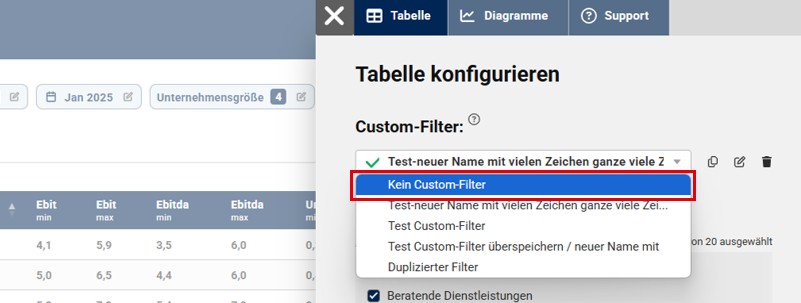
Sie können einen aktiven Custom-Filter abwählen, indem Sie das Dropdown zu Beginn der Tabellen- bzw. Diagramm-Konfiguration öffnen und „Kein Custom-Filter“ wählen. Dadurch wird auf die Default-Ansicht zurückgesetzt.
Alternativ können Sie über die Option „Auswahl zurücksetzen“ in der Aktionsleiste der Filter-Sidebar den aktiven Custom-Filter abwählen. Dadurch wird die Standardkonfiguration wiederhergestellt, sodass Sie eine neue Filterung vornehmen können.
Bearbeiten eines Custom-Filters
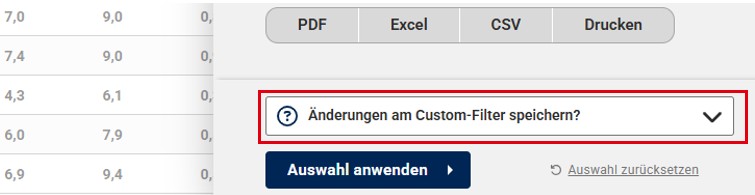
Wenn Sie nach dem Laden eines Custom-Filter Änderungen an den Konfigurationen vornehmen, können Sie entscheiden, ob Sie die Änderungen im aktuellen Custom-Filter speichern oder dafür einen neuen Custom-Filter anlegen möchten.
Löschen eines Custom-Filters
- Laden Sie den Custom-Filter, den Sie löschen möchten (vgl. „Aktivieren eines Custom-Filters“)
- Klicken Sie auf das Lösch-Icon
- Bestätigen Sie die Löschung des Custom-Filters
Umbenennen eines Custom-Filters
- Laden Sie den Custom-Filter, den Sie umbenennen möchten (vgl. „Aktivieren eines Custom-Filters“)
- Klicken Sie auf das Umbenennen-Icon
- Geben Sie den neuen Namen für den Custom-Filter ein
Duplizieren eines Custom-Filters
- Laden Sie den Custom-Filter, den Sie duplizieren möchten (vgl. „Aktivieren eines Custom-Filters“)
- Klicken Sie auf das Duplizieren-Icon
- Geben Sie einen Namen für den duplizierten Custom-Filter ein
- Der duplizierte Filter wird anschließend automatisch als neuer Filter geladen
Verwalten von Custom-Filtern
Unter der Seite „Meine FINANCE Multiples“ können Sie alle gespeicherten Custom-Filter einsehen und verwalten. Von dieser Seite aus können Sie die gewünschten Filter direkt öffnen und in Ihrem Dashboard anwenden, um schnell auf Ihre gespeicherten Einstellungen zurückzugreifen. Dies bietet eine einfache Möglichkeit, Ihre bevorzugten Konfigurationen zu organisieren und regelmäßig zu verwenden.
Vorteile von Custom-Filtern
- Zeitersparnis bei wiederkehrenden Analysen: Wenn Sie regelmäßig dieselben Filtereinstellungen verwenden, spart der Custom-Filter wertvolle Zeit und macht die Arbeit effizienter.
- Vergleich verschiedener Szenarien: Der Custom-Filter ermöglicht es Ihnen, verschiedene Szenarien zu speichern und problemlos zwischen diesen zu wechseln. So können Sie Daten aus verschiedenen Perspektiven effizient vergleichen.
- Optimierte Benutzerfreundlichkeit: Das Speichern Ihrer individuellen Filtereinstellungen sorgt dafür, dass Sie nicht jedes Mal von Neuem beginnen müssen. Ihre benutzerdefinierten Konfigurationen sind jederzeit abrufbar und anpassbar.


