Das FINANCE Multiples-Dashboard unterteilt sich in zwei Hauptfunktionen: den Diagramm-Abschnitt und das Tool-Herzstück, die Tabelle. Die Grundlage der Tabelle bildet das gesamte FINANCE Multiples-Archiv mit über 40.000 Werten, das jährlich um sechs weitere Daten-Updates angereichert wird.
Tabelle filtern
Mit der Filter-Funktion können Sie die Tabelle individuell konfigurieren, sodass Ihnen immer die für Ihre Analyse relevanten Daten angezeigt werden. Sie können Ihre Tabelle beliebig häufig nach folgenden Kriterien filtern:
- Kennzahlen: Ebit, Ebitda & Umsatz-Multiples, jeweils als Min- und Max-Werte
- Branchen: Auswahl aus allen 20 Branchen der FINANCE Multiples
- Daten-Update: Wählen Sie aus dem gesamten Multiples-Archiv seit 2001
- Unternehmensgrößen: Micro-, Small-, Mid- und Large-Cap
- Custom-Filter: Ihre individuell gespeicherten Filtereinstellungen
So können Sie Ihre Tabelle filtern
Um Ihre Tabelle zu konfigurieren, öffnen Sie die Filter-Sidebar, indem Sie auf den Button „Tabelle konfigurieren“, das Filter-Icon oder auf eines der aktiven ausgewählten Filter-Tags klicken:
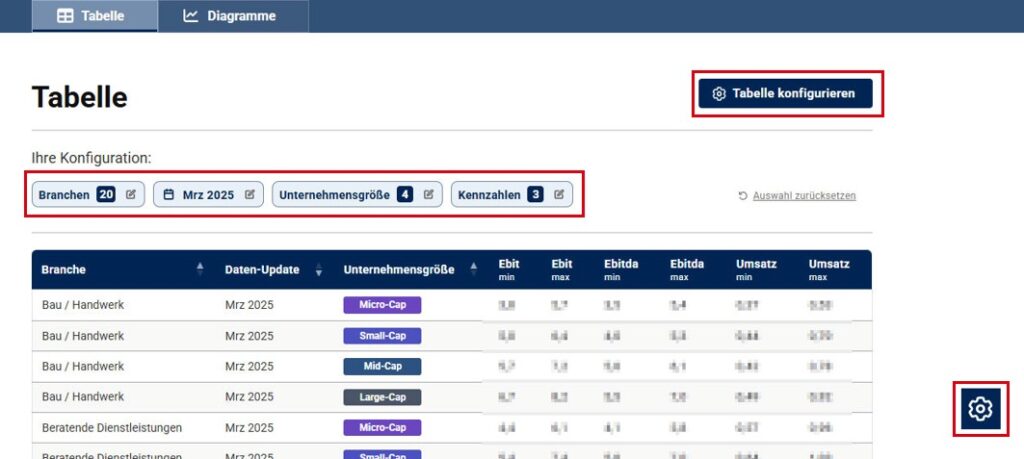
Die Filter-Sidebar öffnet sich daraufhin mit dem aktiven Tab „Tabelle“, in dem Sie Ihre Filterung vornehmen können. Neben dem Tab „Tabelle“ gibt es noch die beiden weiteren Tabs „Diagramme“, in dem Sie Ihre Diagramme konfigurieren können, und „Support“, unter dem Sie Unterstützung bei Fragen finden:

Die Tabellen-Filterung unterteilt sich in folgende Bereiche:
Custom-Filter
Wenn Sie bereits einen oder mehrere Custom-Filter erstellt haben, können Sie hier Ihre gespeicherten Filtereinstellungen für die Tabelle und alle Diagramme laden und verwalten – ideal für wiederkehrende Analysen. Wenn Sie bislang noch kein Custom-Filter erstellt haben, können Sie Ihre aktuelle Konfiguration für die Tabelle und alle Diagramme über die Aktionsleiste (vgl. unten) als Custom-Filter speichern. Mehr zur Custom-Filter-Funktion finden Sie hier.
Branchen
In der Branchen-Auswahl stehen Ihnen alle 20 Branchen zur Verfügung. Wählen Sie einfach per Checkbox die Branchen aus, die in der Tabelle berücksichtigt werden sollen. Die Optionen „Alle auswählen“ und „Auswahl abwählen“ helfen Ihnen dabei, schnell eine passende Auswahl zu treffen.
Daten-Update
Sie haben die Wahl: Zeigen Sie einzelne Daten-Updates an oder vergleichen Sie zwei Zeitpunkte miteinander – ganz nach Ihrem Analyseziel.
- Update/s auswählen: Mit der Schnellauswahl entscheiden Sie, ob Sie das aktuellste Daten-Update, die letzten 3 oder 6 Daten-Updates oder die gesamte Historie seit 2001 anzeigen möchten. Alternativ können Sie auch einen benutzerdefinierten Zeitraum festlegen.
- Updates vergleichen: Mit der Schnellauswahl legen Sie fest, ob Sie das neueste Daten-Update mit dem vorherigen oder mit dem Vorjahres-Update vergleichen möchten. Alternativ können Sie auch einen benutzerdefinierten Zeitraum festlegen.
Mehr zu Daten-Updates finden Sie hier.
Unternehmensgrößen
Wählen Sie hier aus, welche Unternehmensgrößen Sie in Ihrer Analyse berücksichtigen möchten. Zur Auswahl stehen Micro-Cap, Small-Cap, Mid-Cap und Large-Cap. Sie können eine oder mehrere Größen gleichzeitig auswählen.
Kennzahlen
Wählen Sie bis zu drei Kennzahlen aus, die in der Tabelle angezeigt werden sollen: Ebit, Ebitda und Umsatz stehen zur Verfügung. Für jede gewählte Kennzahl zeigt die Tabelle automatisch die Min- und Max-Werte an.
Export & Drucken
Exportieren oder drucken Sie Ihre konfigurierte Tabelle ganz nach Bedarf. Ihnen stehen die Formate PDF, Excel, CSV und Druck zur Verfügung.
- PDF: Beim Klicken auf „PDF generieren“ öffnet sich das Dialogfenster „Drucken“. Wählen Sie dort die Option „Als PDF speichern“, um Ihre Tabelle und ggf. Diagramme in einer PDF-Datei zu sichern.
- Excel: Bitte beachten Sie, dass der Excel-Export aus technischen Gründen keine Diagramme und keine Daten-Vergleiche enthält.
- CSV: Auch der CSV-Export enthält aus technischen Gründen keine Diagramme und keine Daten-Vergleiche.
- Druck: Beim Klicken auf „Jetzt drucken“ öffnet sich das Dialogfenster „Drucken“. Wählen Sie dort den gewünschten Drucker aus, um Ihre Tabelle und ggf. Diagramme auszudrucken.
Aktionsleiste
Die Aktionsleiste bleibt am Ende der Filter-Sidebar haften, sodass Sie jederzeit über den Button „Auswahl anwenden“ Ihre aktuelle Konfiguration auf die Tabelle anwenden können. Nach dem Klick auf den Button „Auswahl anwenden“ wird die Tabelle entsprechend den ausgewählten Filtern erstellt und aktualisiert.
Mit der Option „Auswahl zurücksetzen“ können Sie alle getätigten Auswahlen für die Tabelle zurücksetzen und die Standardkonfiguration wiederherstellen, um eine neue Tabellen-Filterung vorzunehmen.
Wenn Sie zu Beginn der Filterung einen Custom-Filter geladen haben und während der Konfiguration Änderungen vorgenommen haben, können Sie in der Aktionsleiste entscheiden, ob Sie diese Änderungen im Custom-Filter übernehmen möchten. Falls kein Custom-Filter geladen wurde, haben Sie die Möglichkeit, die aktuell getätigte Konfiguration für die Tabelle und alle Diagramme als neuen Custom-Filter zu speichern. Mehr zur Custom-Filter-Funktion finden Sie hier.
Tabelle sortieren
Innerhalb der Tabelle haben Sie die Möglichkeit, die Spalten „Branche“, „Daten-Update“ und „Unternehmensgröße“ auf- oder absteigend zu sortieren. Klicken Sie einfach auf den Pfeil nach oben oder unten in der Tabellenleiste, um die Sortierung anzupassen.


